回転は迷宮への路 その1:回転軸を理解する
2025年11月: 改稿しました戻る デジタル降魔録へ 次へ
今回は 3D作業を始めてペーペーのランクだった当時を振り返って C4D Lにおける回転操作の説明をします。
まず AEと決定的に違うのは、ここは 3Dの世界だということで、とくにキャラクターもののキーフレームアニメーションにとって 3Dの回転は大きな壁となるでしょう。
それでは、キーフレームアニメーションに登場するキャラクタの構造からご覧ください。
『壊れた時計(ぺーぺー時代の作品です)』に登場する『赤ネジくん』の 階層構造です。全部で 37個のパーツからなっています。
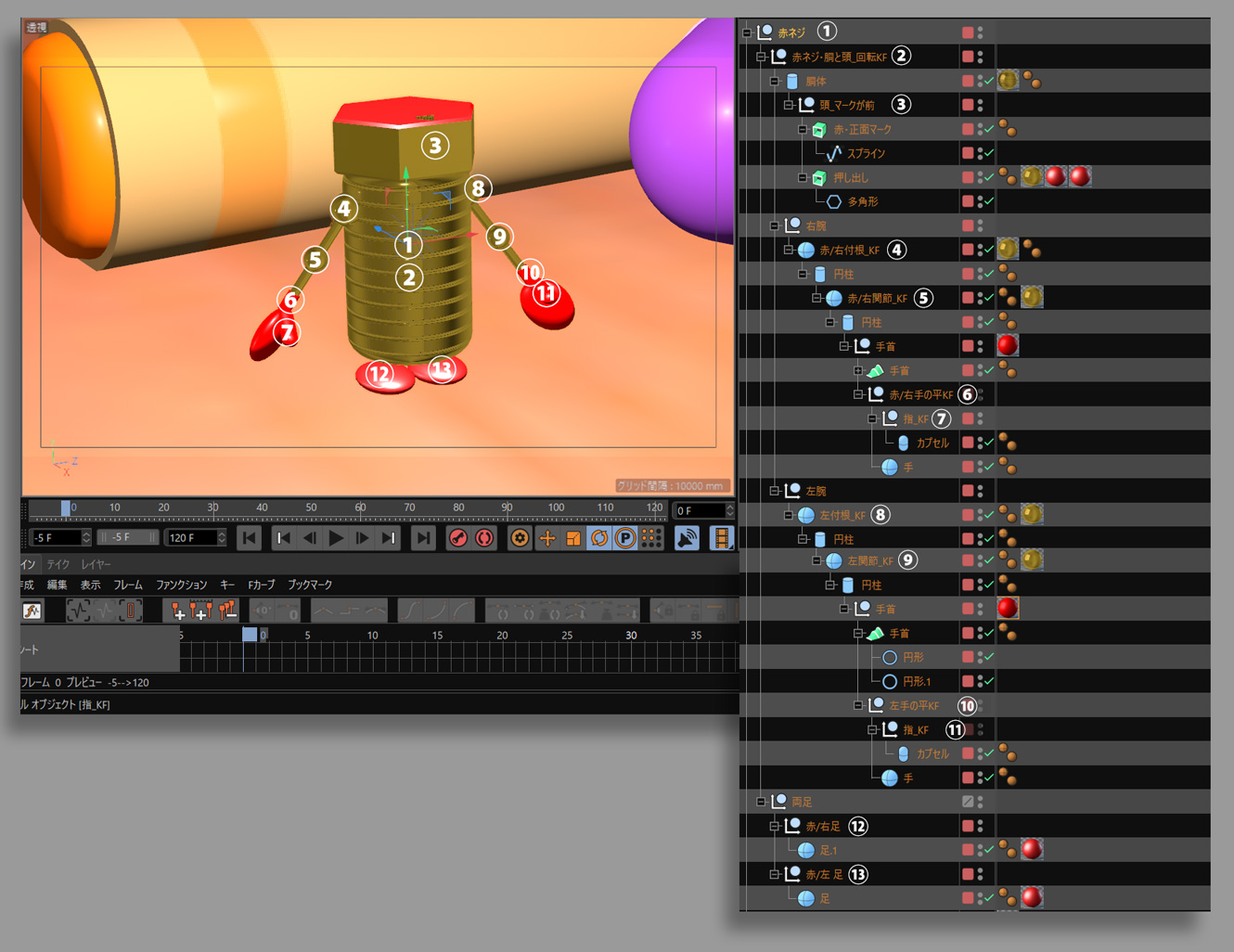
C4D Lは廉価版ですのでインバースキネマティクス(IK)機能はありません。そのため、『子は親に従う』のルールを利用して腕や頭、足などを動かしています。中でも腕が肩から手の平まで完璧な階層になっているのは、肩の関節が回転すると手の平の先までが追従して動いてくれるからです。
写真の番号は、キーフレームが打たれる OMのオブジェクトが、ビューではどの場所を指しているか対にしてあります。
ようは関節みたいな部分です。すべてが一度に動くことはめったにありませんが、強いていえば、歩くシーンは苦労します。両腕、肘、手のひら、両足、それからボディの浮き沈みなどが発生します。
OMの名前欄に『KF』と追加したパーツは、このオブジェクトにキーフレームを打っていることを表しています。パーツがとても多いのでいざ動かそうとするときに、どのオブジェクトを動かしていいのか分からなくなるからです。ここを秩序よく作らないと先に進むほどに支離滅裂になって、最終的にキャラクターアニメーションは破綻します。
次に注目してもらいたいのは、両腕の関節以外はすべてヌルが使われているところ。
とくにボディが①と②に分かれているところを見てください。
①が赤ネジくん全体(両足も含め)を包んだヌルで、②は両足を省いた全体を包むヌルになっています。
二つを分ける理由は、歩くときに体が浮き沈みします。その動きで両足が一緒に動いたり、体を前傾にしたときに、足の裏が地面から離れたりするのを防ぐために、足と体を別物として扱っています。
【複雑怪奇なマネージャ構成】でも漏らしていますが、AEのようにアンカーポイントなるものが、C4Dには見当たらないと。いったいどうやって手の平を回したり、ボディを傾けたりしたらいいのだ、という話です。
やっとその説明をするときが来ました。
最初にこの写真をご覧ください。
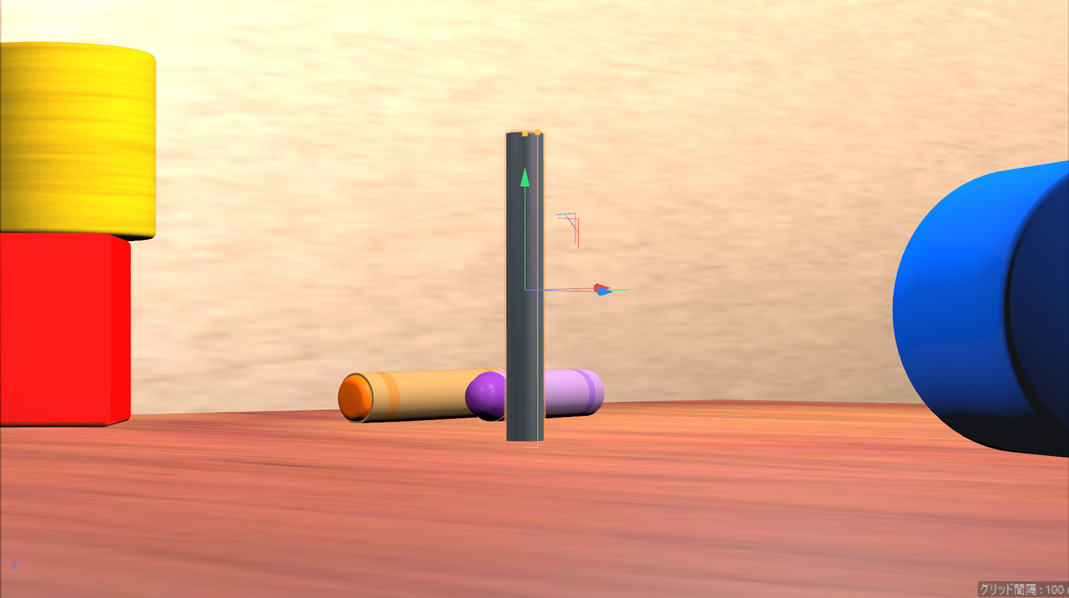
チョークみたいな灰色の物体を出してみました。周りの景色は 立体感を掴みやすいように 置いてあります。
『円柱オブジェクト』のセンターから、赤・青・緑の 3D軸を指す矢印(3Dギズモ)が出ています。
この物体を後ろに倒してみましょう。
空中に浮いてしまいました
AEを使い慣れた方なら理由は明白でしょう。回転の中心となるアンカーポイントがオブジェクトのセンターにあるからです。
AEならこのアンカーポイントを動かして、底辺の後ろ隅っこあたりに移動したはずです。そうすると底辺の角を軸にして回転しますので、最終的にテーブルの表面に側面が当たります。
しかし C4D Lにはそのような手段がありません。『軸を有効』というアイコンがありますが、これをオンにしても軸だけを動かすことはできません。動かすとオブジェクトもくっついてきます。
でも方法はあります。AEでさんざんやってきた、ヌルを親にした子はそれに従う、という鉄則です。
C4D Lはその方法で軸位置を動かすことができます。
すべてのオブジェクトがそうかというと、そうでもありません。AEと同じように、自由に軸が動かせるものもあります。この場合は『軸を有効』というアイコンを押して調整します。
以下にまとめました。
【軸が動かせないタイプ】
・プリミティブメッシュオブジェクト(ワンタッチで立体物が作れるツール)
・テキスト
・プリミティブスプラインオブジェクト(ワンタッチでスプラインオブジェクトが作れるツール)
・デフォーマ
・カメラ
・ライト
【軸が自由になるタイプ】
・ヌルオブジェクト
・スプラインオブジェクト(自分でパスを打つか、プリミティブスプラインオブジェクトを編集可能にする)
・ジェネレータ
分類してみてよく解りました。ヌルオブジェクト以外は、すべて子階層に入れないと立体物にならないもので、結局親の階層が主になっています。つまり C4D Lでは親となるオブジェクトの軸で調整するというやり方ですね。ほとんどが親ヌル任せになります。
それからヌルオブジェクトは特別な存在で、それ自体には大きさのないただの点です。存在する場所はありますが、高さも幅もありません。軸そのものが存在する点ですので、軸を意識してヌルを使用するときは、『軸オブジェクト』といってもいいかもしれません。ただ、ヌルはグループ化にも利用され、そのときはグループの親として扱われますので、そういった意味ではヌルは特別なものになります。
方法が分かりましたので、先ほどの『円柱」オブジェクトに親となるヌルを作ります。
次の方法が簡単でスピーディです。
まず、先ほどの OMで円柱を選択後、
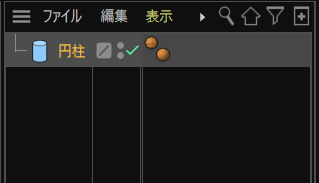
"Alt+G" で円柱を子にした親ヌルが作られ、円柱はヌルの中心に置かれます。
《補足》
Ver2025.3では【ヌル】ではなくて【グループ】と言う名前が付きますが同じものです。
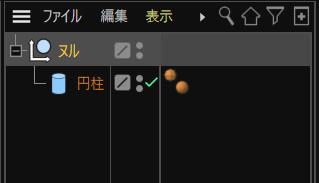
できた親ヌルを選択後、『軸を有効』を使って軸を円柱の底の後ろに合わせます。このとき『4面』ビューを使って正確に合わせないと、回転ズレが発生します。
『軸を有効』を使わず、いったん親子の関係を切って、ヌルの位置を円柱の底辺に移動してから再び親子の関係に戻すという方法もありますが、慣れないうちはやめたほうがいいです。職人ぽくてカッコイイですが、途中で分からなくなります。
とにかく軸が円柱の底の後端に移動すれば完成です。AEと同じ理屈です。
で……。こんな感じになりました。
正しく倒れていきます。
あとはもう少しリアル感を出してやると……。
このように回転の軸となる部分にヌルを使って、その中に包含するようにパーツを包み込んでいくので、AEと比べて、より多くのヌルを使うことになります。
さて――。
ここまでは難しくありません。問題はこの後でして。アニメーション化したキャラクタは、ストーリが進むにつれてあらぬ方向へ体を回転させたり、地べたに寝転んだりします。
そのときにふと気づきました。属性マネージャの H,P,Bの数値を変更してキーフレームを打つのと、回転ツールを利用して動かしてからキーフレームを打っても同じ結果が出るときと、H,P,Bの数値変更では思った方向へ動かなくなるのに、回転ツールなら動くときがある。
でも回転ツールなら動くからといって、キーフレームを打っても、実際の動きはとても奇妙なことになって、思っていた方向に回転しなくなることが頻繁に発生しました。
これは何んだろうか?
そういえば AEでも 3Dレイヤーにすると、【x,y,z】回転のパラメータと【方向】という 3つのパラメータがあるのに、ちゃんと連携していないのはどういうことだろうと、どんどん謎が膨らんでいきます。
3Dの回転には得体の知らない何かが暗躍しているようで、ぺーぺーは不気味な気分になるのでした。
【回転は迷宮への路:ジンバルロック現象を理解する】へ続きます。