AE(After Effects)との連携
画像はクリックすると拡大されます。戻る デジタル降魔録へ 次へ
New
2026年 4月 15日補足【被写界深度を Liteで実現する】
どんなに C4d Lでリアルな映像を拵えようとも、R19までは AEの下(もと)でないと起動すらできませんでした。R21で単体起動ができるようになりましたが、やっぱり親方は AEなのです。Ver2025であってしても、それ単体では動画にエンコードできませんし、静止画でさえ出力できません。残念ですが、これが廉価版の宿命でどうしようもないのです。でも AEには持ち込めます。そうなったらこっちのモノ。作った映像へさらに手を加えてから mp4にすることができるのです。
では、C4d Lのファイルを AEに取り込む方法です。
その前にレンダリング設定とタイムラインのフレーム範囲バーを先に説明させてください。
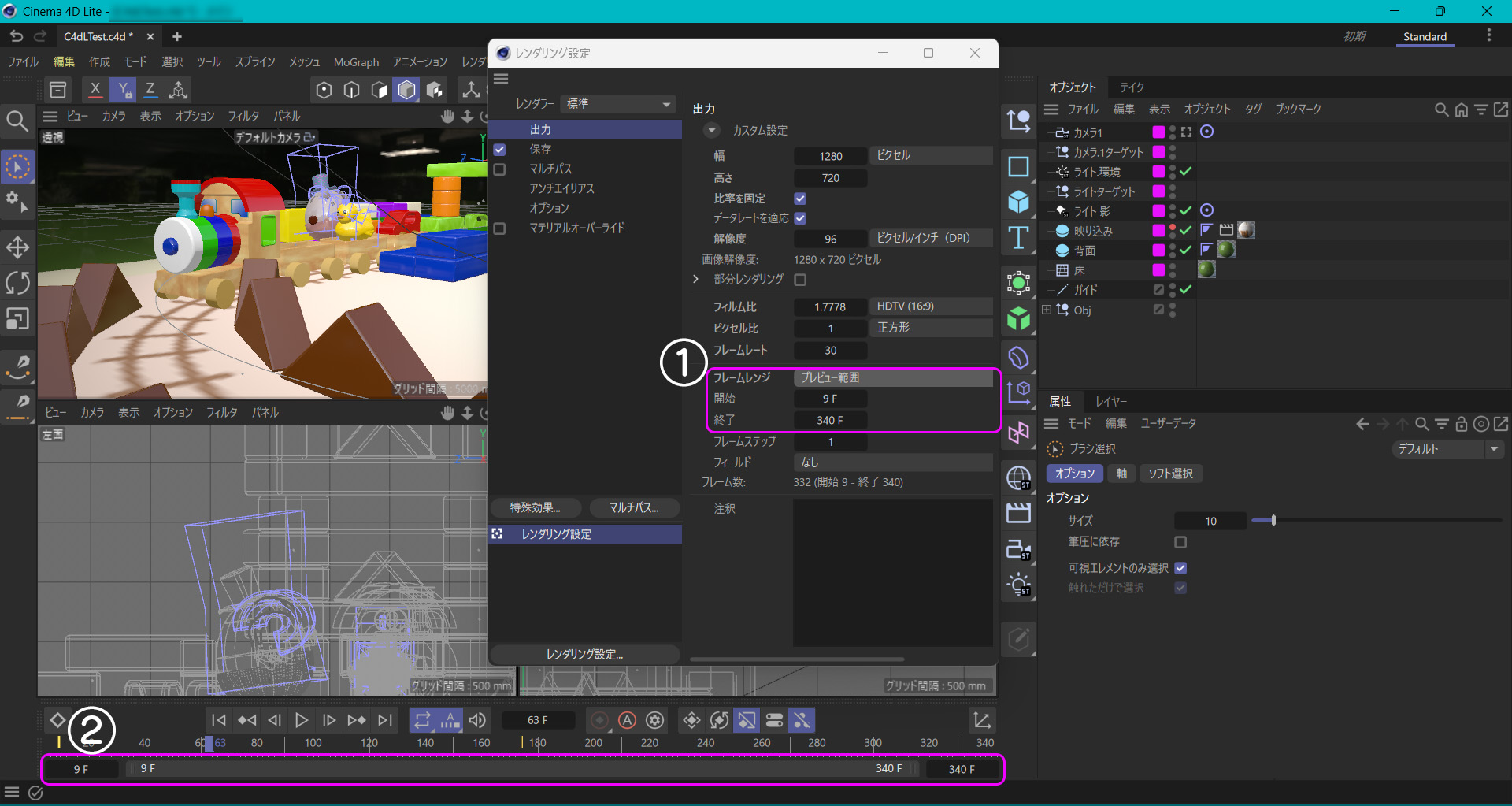
AEに送られる映像は【このビューをレンダリング】にチェックが入っているビューで、送られるフレームは写真のタイムラインにある②のピンク枠が示す範囲内です。写真では 9フレームから、340フレームまでの映像が AEへと送られますが、AEでは『0』フレームから並びます。
そして映像の大きさはレンダリング設定の【幅】【高さ】のピクセルになります。
レンダリング設定の【フレームレンジ】が『プレビュー範囲』となっているときは(写真の①ピンク枠)【画像ビューワー】へレンダリングする範囲を示しており、タイムラインのフレーム範囲と同じものが【画像ビューワー】へ送られてレンダリングされます。
画像ビューワーの説明も必要かと思いますので、ここでさせていただきます。
【画像ビューワーへレンダリング】
Liteでは保存することができないのですが、製作したアニメーションやオブジェクトを正式な状態で見るためのビューワーです。
起動方法はウィンドウメニューの【レンダリング】メニュー内の【レンダリングして画像ビューワーに】を押すか、ショートカットキー【Shift + R】です。
正式なというのは、インタラクティブレンダラーでもビュー内をレンダリングできますが、そうではなくてレンダリング設定で行った画像サイズで、完成された映像が見ることができるビューです。
レンダリング設定の【フレームレンジ】が『現在のフレーム』の場合は再生ヘッドのあるフレーム 1枚分の状態が画像ビューワーへ送られますが、写真のように『プレビュー範囲』の場合は、タイムラインフレーム範囲(上記写真の②のピンク枠)が画像ビューワーへ送られますので、それなりにレンダリング時間が掛かりますので注意してください。
いよいよ大詰め。まずは AEを立ち上げます。
AEが起動したら、新規にプロジェクトを作り、新しいコンポジションを設置します。コンポジション設定で行う画像サイズやフレームレートなどは C4d Lのレンダリング設定で行ったものと同じにします。映像の 尺 (デュレーション)も C4d Lのタイムラインよりも少し長めにしておきます。
さてこれから少々戸惑うことが起きるかもしれません。それは何をやるにも、とんでもなく重たくなることです。
C4d Lではサクサク動いていたアニメーションのファイルを AEに取りこんだ途端 、パソコンが沈黙します。どれぐらい意識を失くすのかは、パソコンのスペックによります。
ここからは、ここにあるパソコンでの結果となりますので、参考程度にお読みください。
では、気持ちの準備ができたら、"Ctrl+I" あるいは【ファイル】→【読み込み】→【ファイル】で C4d Lのファイルを選択して読み込みます。もちろんファイルの拡張子は『c4d』です。
その瞬間パソコンが黙り込みます。しかも "選択したアイテムを読み込んでいます『応答なし』" とメッセージを出して。
思わず壊れた? と焦りますが、大丈夫です。これで正常なのです。ここのパソコンで約 9秒でした。
しばらくするとパソコンが息を吹き返しますので、プロジェクトウインドウに入った C4d Lファイルをレイヤーパネルにドラッグします。
今度も少々待たされて、ようやくコンポジションウインドウに絵が出ました。
妙な具合です。C4d Lでレンダリングすると美しかった映像が、なぜか一部真っ黒けです。でも安心してください。これはレンダラーがデフォルト設定になっているからです。
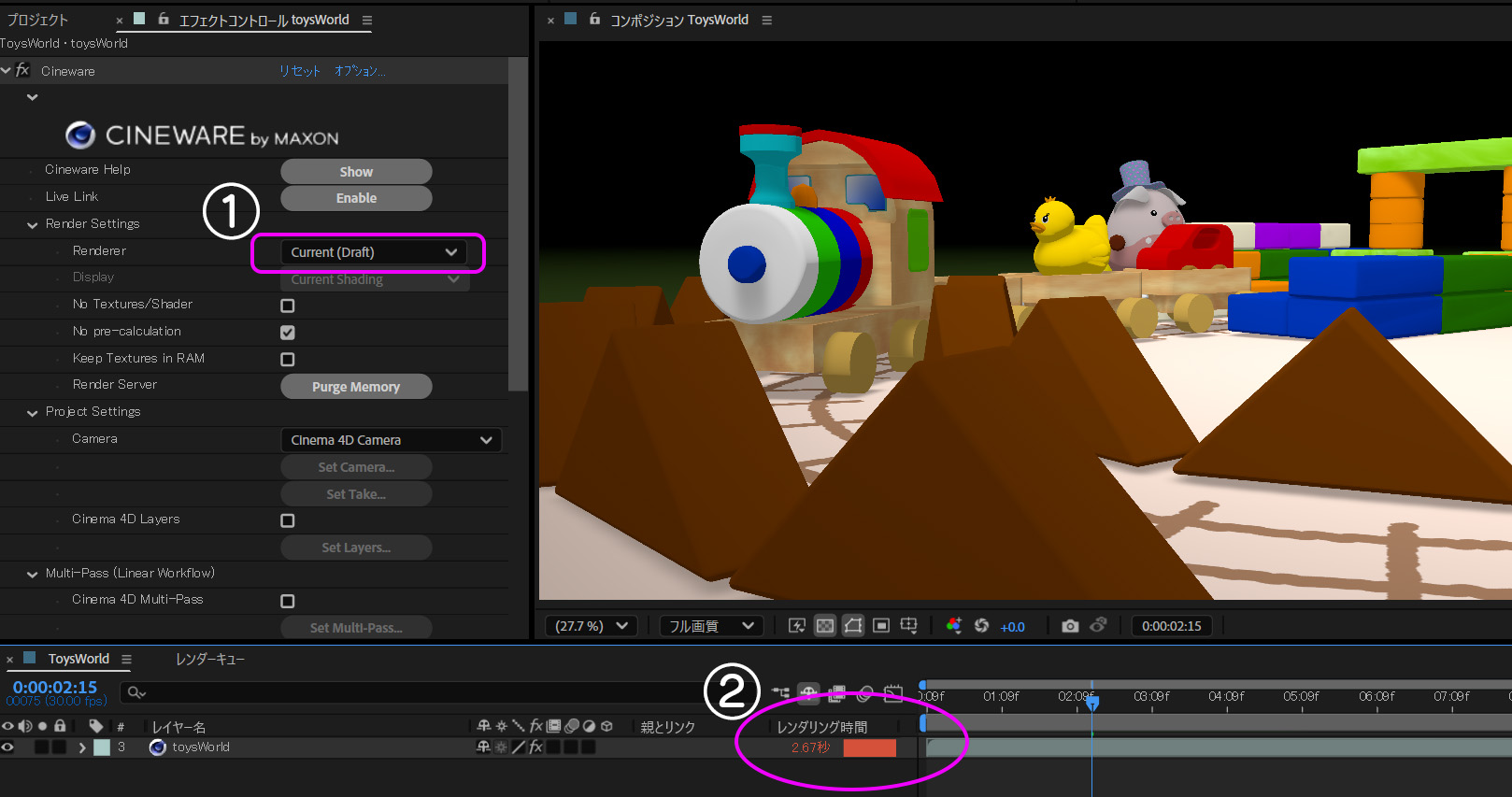
下記の写真は C4d Lに付属の【CINEWARE】と呼ばれる C4d Lと AEの連携を担うエフェクトです。通常は c4d Lのファイルを読み込むと自動的に適用されるのですが、もし出ない場合は、エフェクトプリセットにある【CINEMA 4D】の中にありますので、普通にエフェクトを掛けるようにタイムラインにある c4d Lレイヤーへドラッグ&ドロップするだけです。
それからレンダリングに関する設定は、Render Settingの中にある Rendererと書かれた 4種のドロップダウンリストです。【Current】が最高画質で、残りはどれも似たようなもので、画質は後回しにして画像のチェックを早くしたいときに使用します。
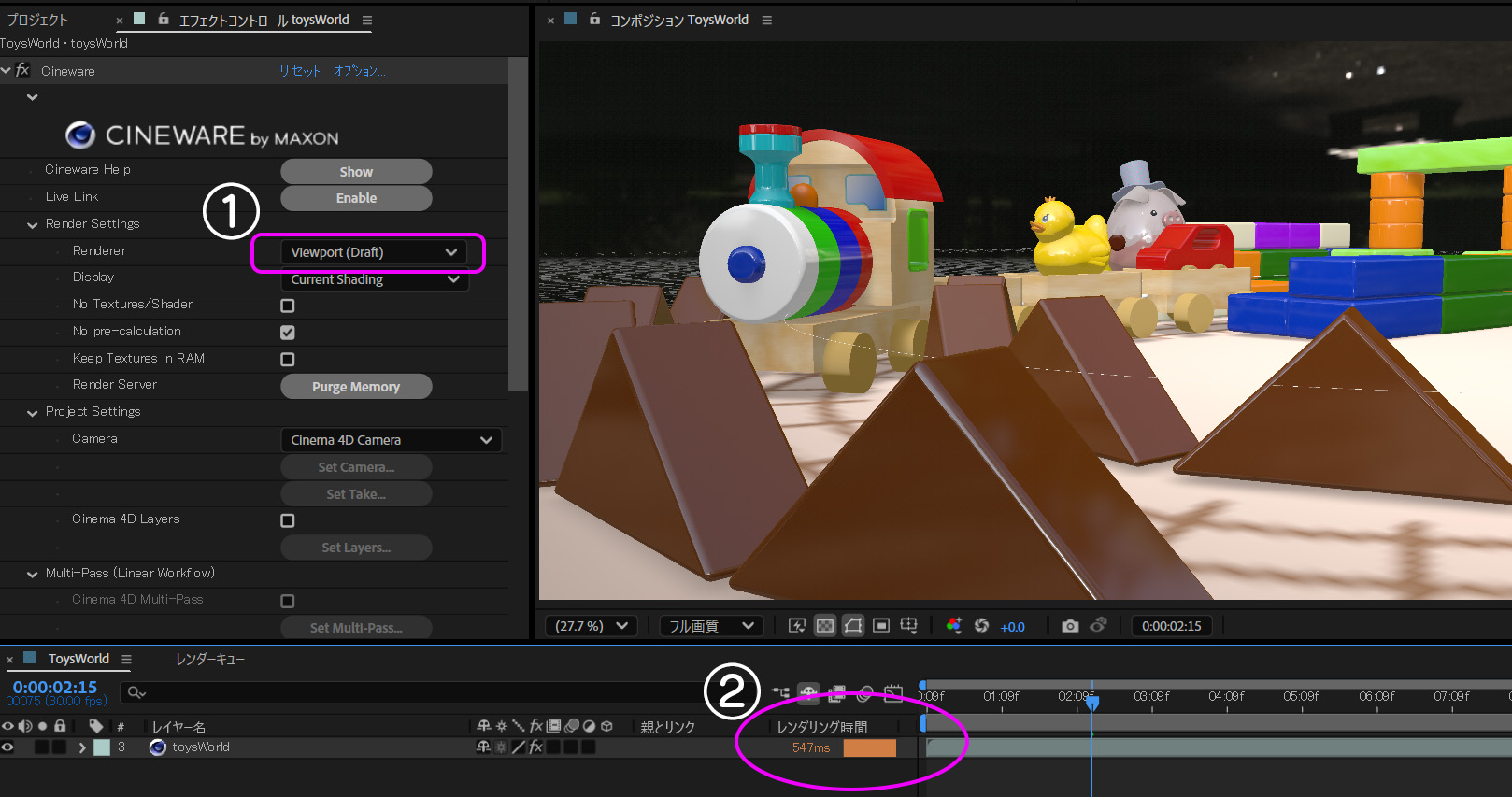
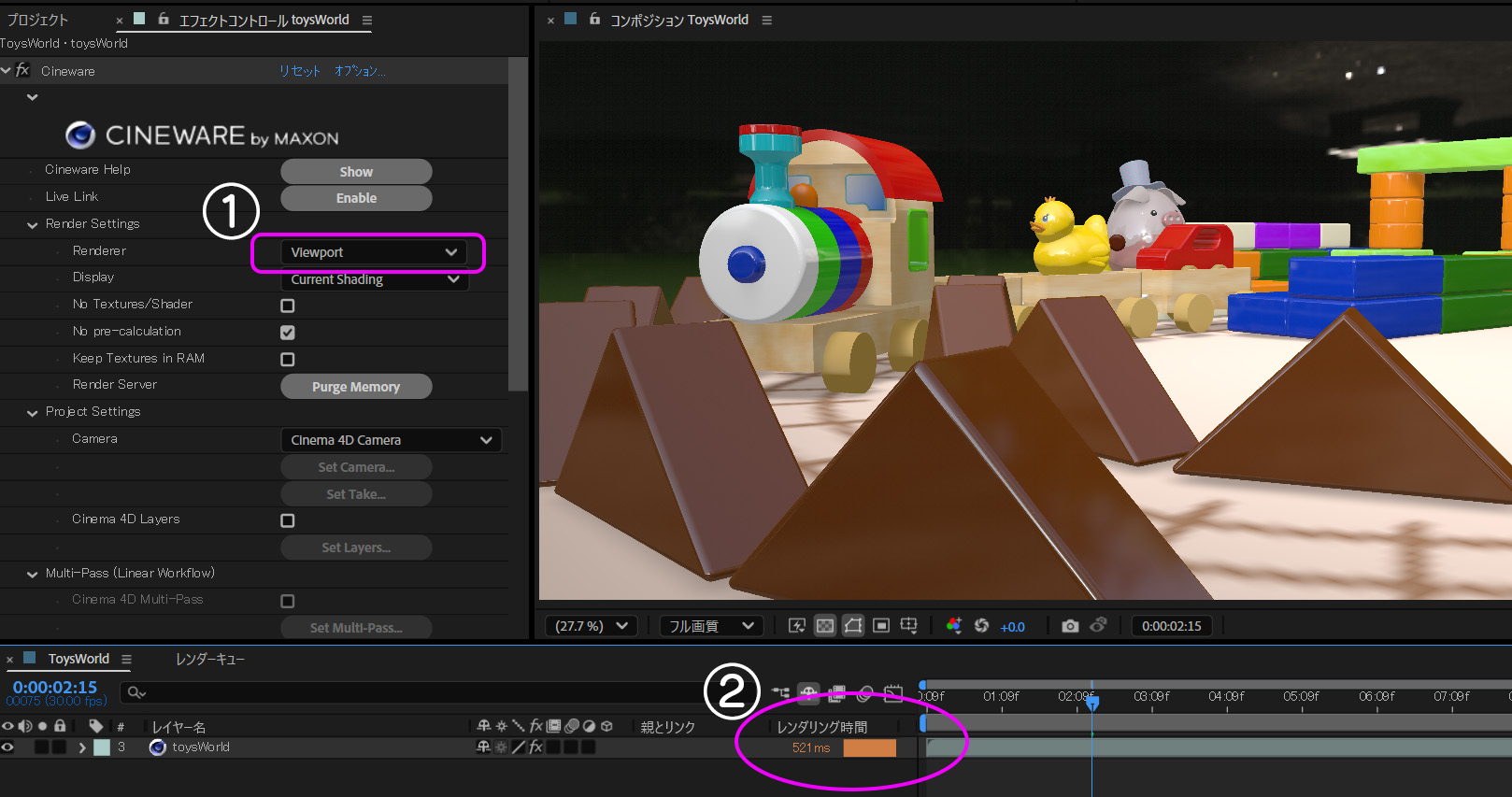
では Rendererの違いで1フレームの画像が出力されるのに要する時間と画質を比べてましたのでご覧ください。
■ 補足 ■
PCのスペックは以下のとおりです。
Win11、64bitCPU:i9-14900KF、RAM:128GB、SSD:2TB、GPU:RTX-4070S
① Viewport(Draft) ② 547mS
① Viewport ② 521mS
① Current(Draft) ②2.67秒
① Current ②6.20秒
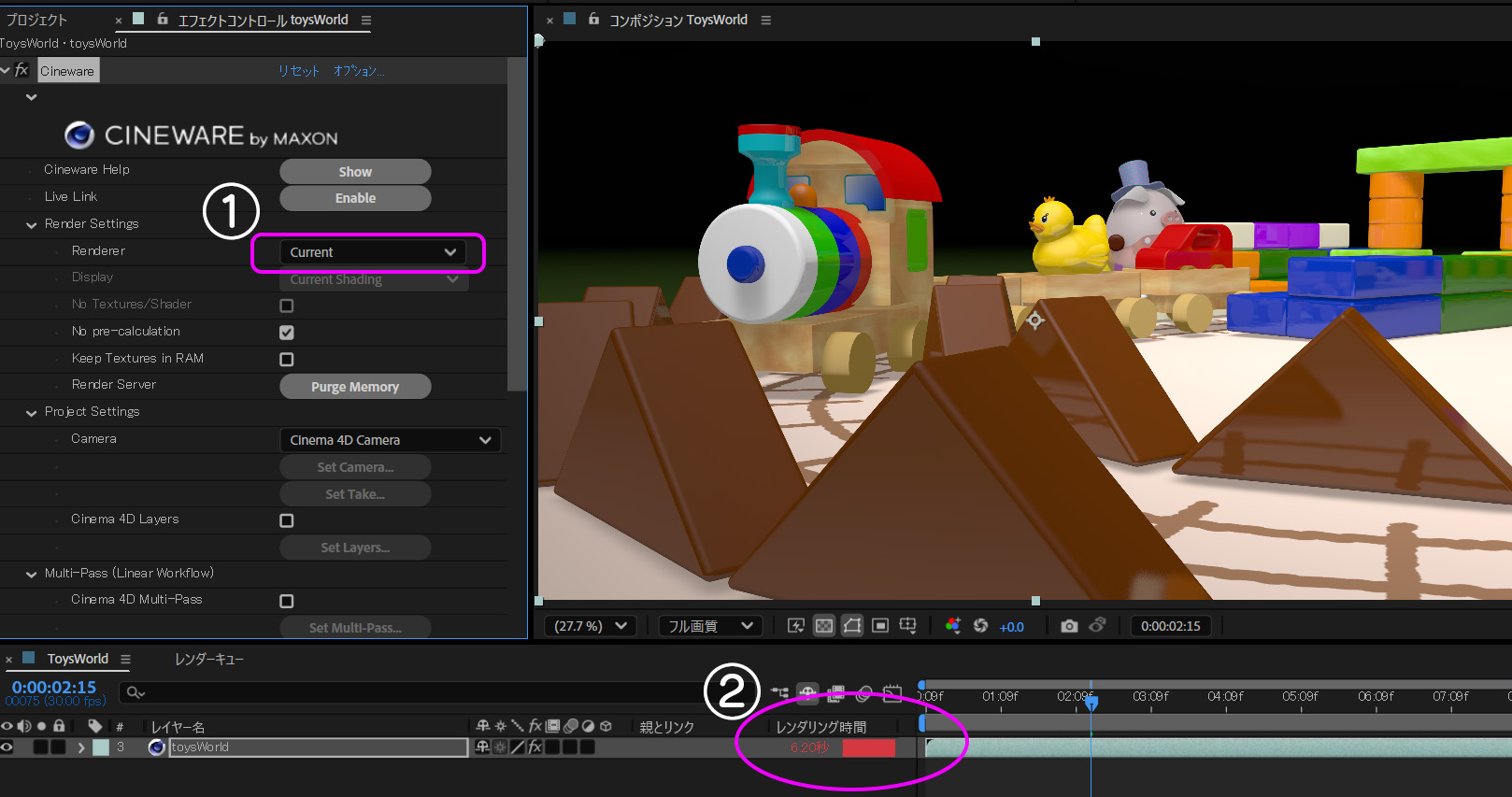
最終的には Rendererの設定は 【Current】で行い、納品できるレベルの画像を求めますが、レイアウトやカメラ視点などのチェックでは、【Viewport】か【Viewport(Draft)】が適当だと思います。
静止画なら【Viewport(Draft)】で全体のバランスを見て、よければ【Current】で良質な画像を PNGか、PSDでエンコードして、次の Photoshopへ移すという過程になりますが、動画にエンコードするために【Current】で映像を動かしますと、1フレーム、5~6秒ほど掛かかりますので、フレームレートは 0.15~0.25fpsにまで落ち込みます。
このように【Current】でプレビューすると恐ろしく時間が掛かります。それが最高画質なのですが、タイパ(時間対効果)が最悪です。しかしこれでも 3年前と比べるとずいぶん進化をしてきたのですが、動画ってまだまだなあ、と思い知らされる瞬間ですね。
ここで注意することがあります。
C4d Lと、AEの両方を起動させておいて、C4d Lを修正してからそれをリアルタイムに AEへ反映させようとすると、AEがフリーズすることが頻繁に起きます。面倒ですが、C4d Lの修正を保存する前に、AEのタイムラインにセットした C4d Lのレイヤーを非表示にするか、AEのプロジェクトを閉じておくことを推奨します。
他にも、AEと連携するにあたり色々とトラブルがありますので、よろしければ、After Effectsトラブル対策案もお立ち寄りください。
話を戻します。
【Current】でレンダリングするときにもっとも足を引っ張るのが、元となる映像の解像度とマテリアルの複雑度です。例にしている積み木の汽車の動画は約 11秒の 4K(3840×2160)サイズで、鏡面反射は使用していますが、透過やグローなどは使用していません。これを 4K(3840×2160)、 FHD(1920×1080)、640×360の 3種類でエンコードしてみました。
エンコード設定はh.264 VBR、1pass ターゲット、6Mbps です。
■ 結果
| 解像度 | エンコード時間 | ファイル容量 |
| 3840×2160 | 25分16秒 | 11.272MB |
| 1920×1080 | 14分30秒 | 8.389MB |
| 640× 360 | 8分47秒 | 6.872MB |
PCのスペックは以下のとおりです。
Win11、64bitCPU:i9-14900KF、RAM:128GB、SSD:2TB、GPU:RTX-4070S
解像度が上がればエンコード時間とファイルの容量が伸びることがよくわかる結果になりました。
どちらにしても、3D映像のエンコードは静止画と違って多くの待ち時間を強いらるのは宿命だと思います。
次に実際にその動画を比較してみました。ただ、4Kサイズの動画をネットに載せるのは少々無謀です。スマホや通信環境の良し悪しで、止まるかもしれませんがとりあえず動かしてみます。
このままの小さい画面だと違いが分かりにくいですが、全画面で見ると一目瞭然です。やはり時間が掛かりましたが、4Kサイズは緻密なのが見て取れます。
Cinema 4D Liteと AEとの連携(被写界深度を Liteで実現する)
Cinema 4D Lite(以降 Liteと書きます)の記事が連続していますが、AE(After Effects)と連携させると、多少頭から煙が出ることもありますが、作品に 3Dの効果を盛り込んだ、一段上のレベルに到達できる可能性があります。
ただ、Liteは 3D画像を作成するアプリではあるのですが、悲しいことにAEに付属した廉価版ですので AE無しでは動画どころか、静止画も出力することができません。
でも安心してください。作成した 3D画像を AEに取り込むことは可能です。AEに入ってしまえばもうこちらのもの、ありとあらゆる画像編集に準備されたエフェクトや動きを加えて不可能だった表現が実現できます。
そんな AEとの連携作業にちょっとした便利な使い方を紹介します。
まずは一つ目。
カメラボケを作る
"カメラぼけ" といっても、
「ゴールデンウィークに休み過ぎて、なんか仕事が億劫だなぁ、休みぼけかな?」の、ぼけとは違いますよ。
「あったかくで、池の水が気持ちよくて眠いよぉ……」て、それは "カメのぼけ" ですね。
なんて、くだらんことを書いているから、ここの記事は読むのが疲れると言われるのですね。(反省)
ここで言うカメラボケとは、五月病のことでも、池でウトウトしている亀のことでもありません(まだ言うか)。
映像制作において、ピントが合っている場所とボケている場所を意図的に作り、画面にメリハリのある奥行き感を生ませる "被写界深度" のことです。
3Dソフトの世界には、現実のレンズやフィルムを数学的に再現した "仮想のカメラ" が搭載されています。実際にレンズで光を集めているわけではありませんが、本物のカメラの挙動を忠実にシミュレーションしてくれるので、これらも親しみを込めて "カメラ" と呼んでいるわけです。
AEに搭載している 3Dカメラには、この被写界深度が含まれていますので、手前はピントをあわせておき、ある距離から奥はふわっとぼかしたりすることができます。Cinema4Dにもこの機能があるのですが、Lite用のカメラには廉価版の制限が入っていて、使うことができません。
「なんでやねん!」
思わず叫びたくもなりますよね。
「ここまで 3Dの機能が装備されているのに、カメラぼけが使えないなんて殺生ですぜ、旦那!」
ということで、これを AEのエフェクトと連携させてやっちまおうという作戦です。
概要をざっと説明します。詳しい方ならすぐに理解されると思います。
まずは、Liteの【カメラオブジェクト】の【詳細】タブを開きます。その中にある【デプスマップ後ボケ】にチェックを入れて、終了位置をカメラの【フォーカス距離】より奥に設定したあと、マルチパスでデプスデータを AEに送ります。そうすると、カメラの深度をデプスマップとして白黒の画像で現わしたものができあがりますので、それを AEに付属のエフェクト、【ブラー(カメラレンズ)】のマップに利用すれば、被写体深度のデータに沿ったリアルにフワッとしたぼけが広がります。
まだ試していませんが、発光や透過などの情報でもAEに送れそうです。こちらは今後の課題として置いておきます。
では実際にデプスマップを作ってみましよう。
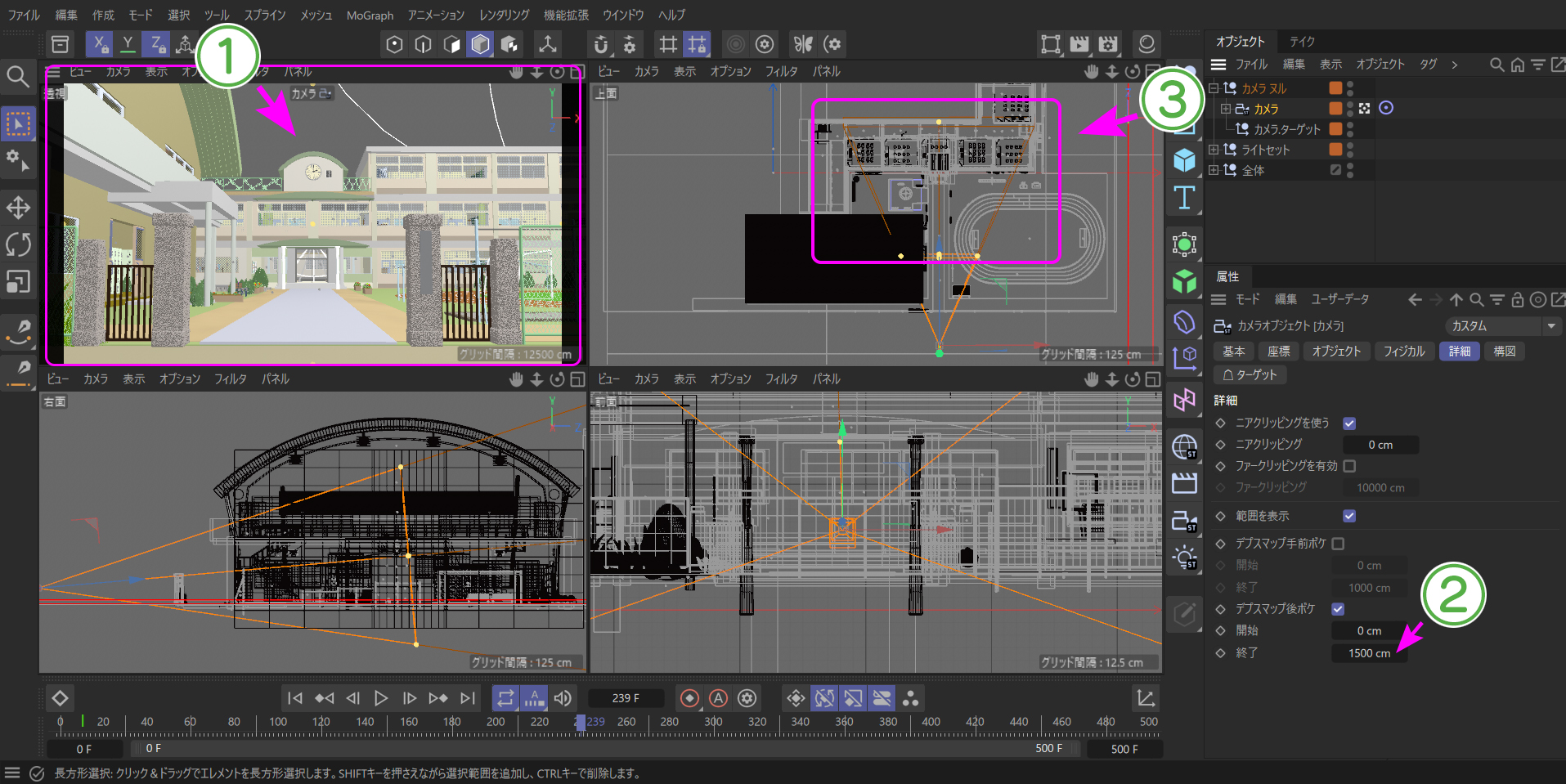
① は、カメラの映像です。ちょくちょく登場する学校の校門から玄関を映したアングルにしてあります。この映像をそのまま画像に落とすと。手前から奥までピントが合った、ふつうの画像になります。
そこで被写界深度を求めるための作業が続きます。
まず、②は【カメラオブジェクト】の【詳細】タブにある、【デプスマップ後ボケ】にチェックを入れて、終了位置を『1500』センチにしています。
この『1500』という数値は、③を見てください。
全体の景色を真上から見たビューです。左下の真っ黒の長方形は体育館の屋根ですね。
少し見えにくいですが、ピンク枠で囲んでいる中に、カメラから末広がりなった三角形の暗いオレンジ色の領域がそれになります。そしてその下、カメラまでの三角形の領域がカメラの視野で、カメラのレンズ位置(下向き三角形の頂点)からの距離が、【カメラオブジェクト】の【オブジェクト】タブにある【フォーカス距離】になります。
つまり、【デプスマップ後ボケ】の【開始】位置の『0』は、【フォーカス距離】の場所を指しており、そこから終了位置が『1500』センチ 先だということになります。
そしてこの暗いオレンジのエリアのカメラの近いほうから奥へ向かって、1500センチ(15メートル)の範囲までが、ゆっくりとぼけていきます。
これでカメラの設定が終わりましので、AEへ送る準備をします。
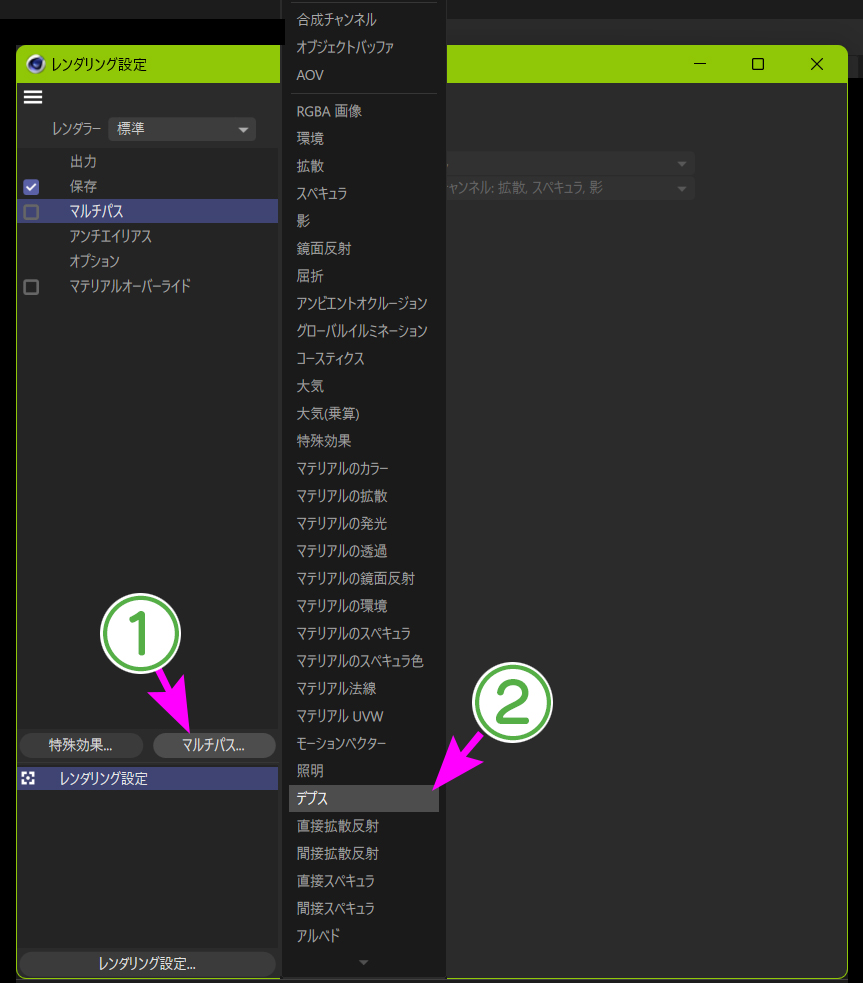
Liteの【レンダリング設定】パネルを開き、左のリストの下にある "①" の【マルチパス】ボタンを押し、メニューの中から "デプス" を探します。リストの下のほうにありますので、ある程度スクロールさせないと見つかりません。
見つけたらそれを押します(②)。
次に、"③"のマルチパスの項目にチェックを入れます。
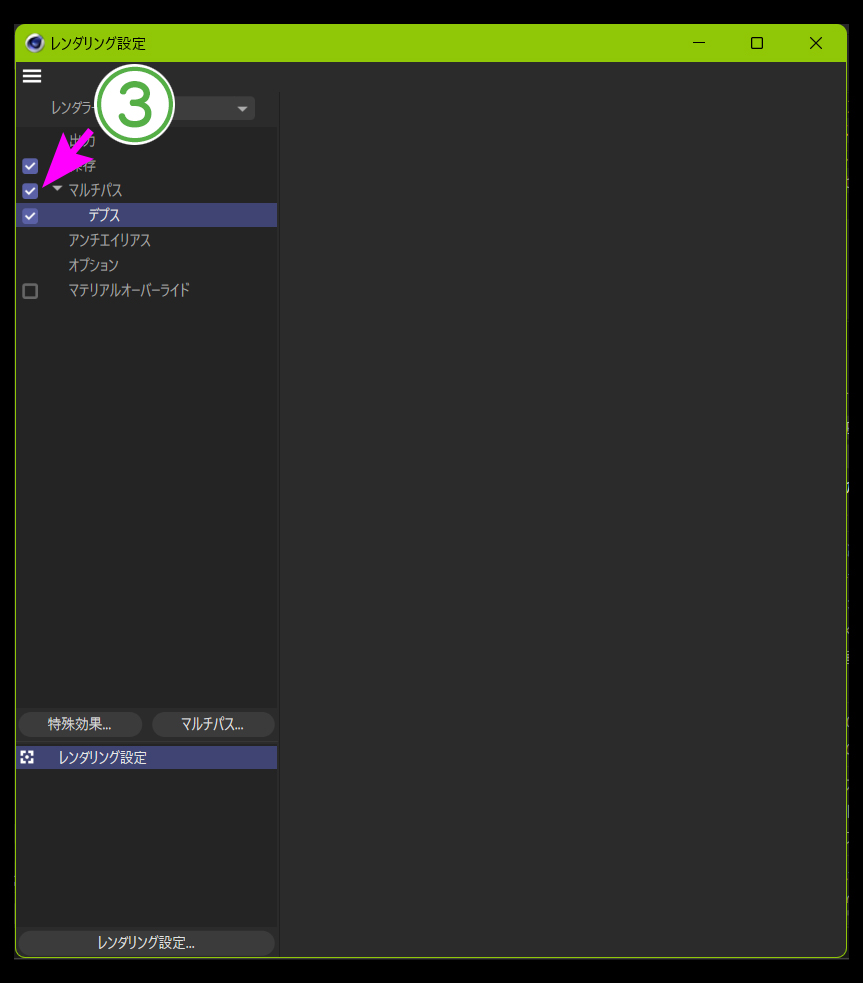
これで Lite側の設定は終わりです。続いて Liteのプロジェクトファイルを保存してから、AEを立ち上げます。
保存を忘れると正しいデータが AEに届きませんので、忘れないようにしてください。
AEが起動したら、【プロジェクト】に先ほどの Liteのプロジェクト ".c4d" ファイルをインポートします。
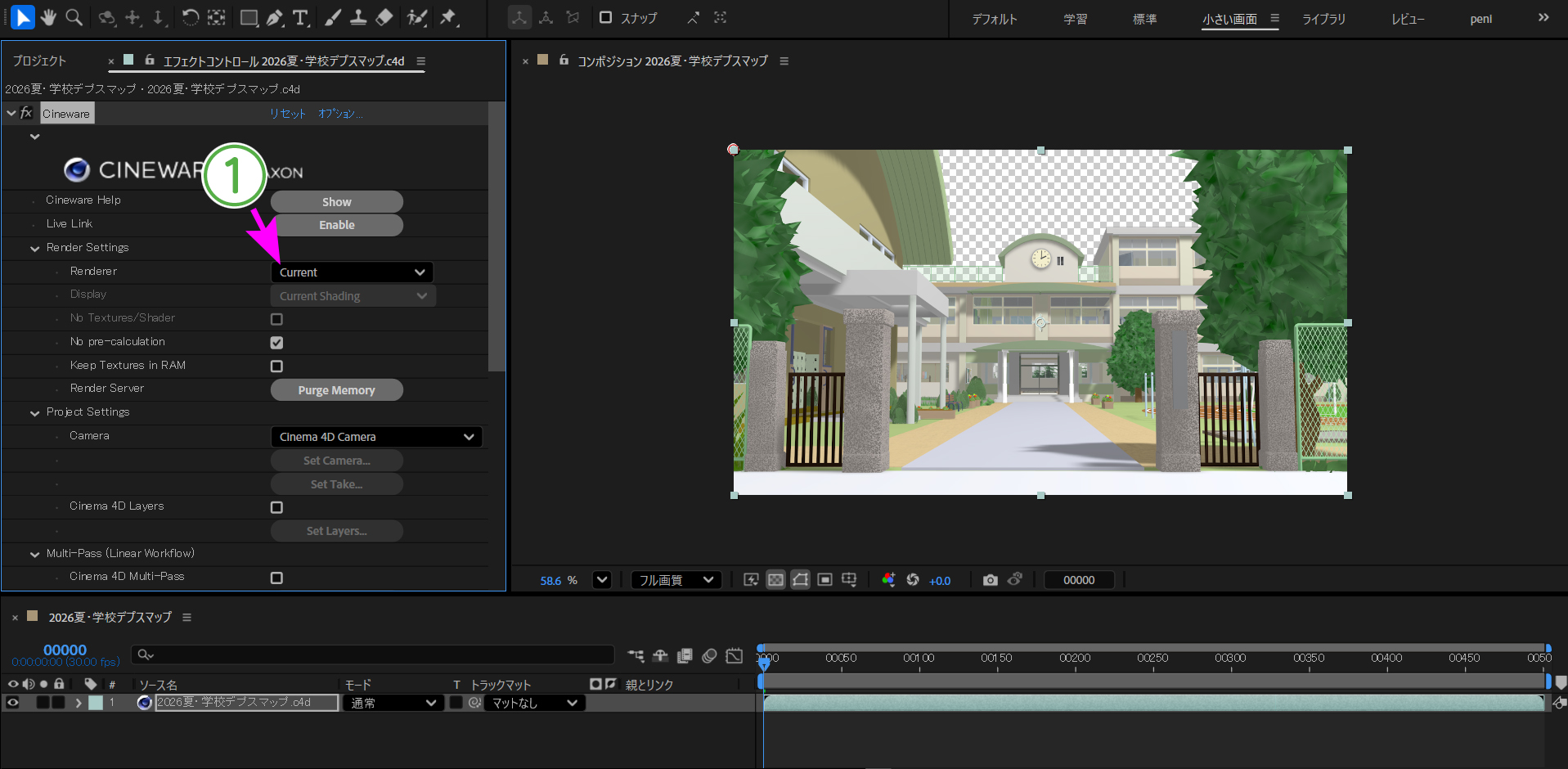
映像が出たら、Cinewareパネルの【Renderer】を『Current』にして、正式な画像が表示されるのを待ちます。
この待ち時間は、プロジェクトの規模により変化します。大規模なものほどひどく待たされたり、あるいは真っ黒のままで何も出ないときがあります。ワタシの経験ですが、".c4d" ファイルが 100MBを超えると、10~30秒も CPUが唸ったままになります。目安としては、CPUの唸りが治まっても何も出ないときは失敗しているか、作業に行き詰ってだんまりをかましていると思われますので、次の方法で、カツを入れてやります。
① AEの【編集】→【キャッシュの消去】→【すべてのメモリとディスクキャッシュ】を押して、計算データを真っ新にします。
② プロジェクトパネルの『c4dファイル』を右クリック、【フッテージの置き換え】で、同じ『c4dファイル』を、再読み込みをします。
③ それでもだめなら、再生バーを1~2フレーム進めて新しい場所でプレビューしてみます。
ひどいときは AEがフリーズして、完璧にストライキ状態に陥るときがありますので、そんなときはさっさと、Windowsのタスクバーを右クリック→【タスクマネージャ】を起動して、『Adobe After Effects 20XX』(XXはバージョン年代)を右クリック→ 『タスクの終了』を押して強制終了させた方が手っ取り早いです。
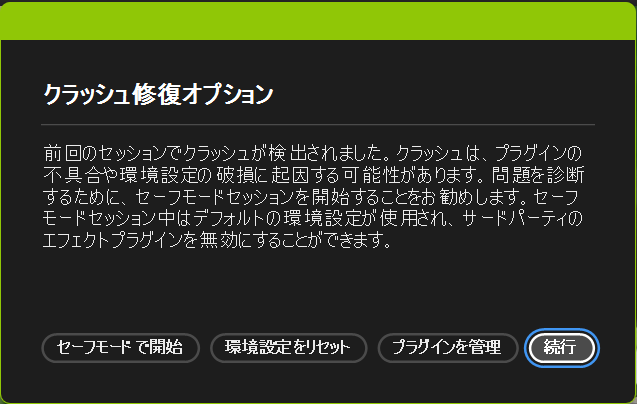
ワタシの場合はフリーズした場合、何時間待っても復旧しないのを見越していますので、さっさと強制停止しています。再起動した AEは下の写真のように【修復オプション】のパネルが出ますが、『続行』を押して、通常起動させます。
だいたい、ここまですると AEも反省したのか、すんなり動きだしますので、まあ、よしとしていますが、こんなのは日常茶飯事です。もっとも規模の小さい『c4d』ファイルの場合はこんなことにはなりませんので、参考程度にお読みください。
正常な画面が表示されたら、レイヤーパネルに出た『c4d』レイヤーの複製を作ります。次の写真がその状態です。
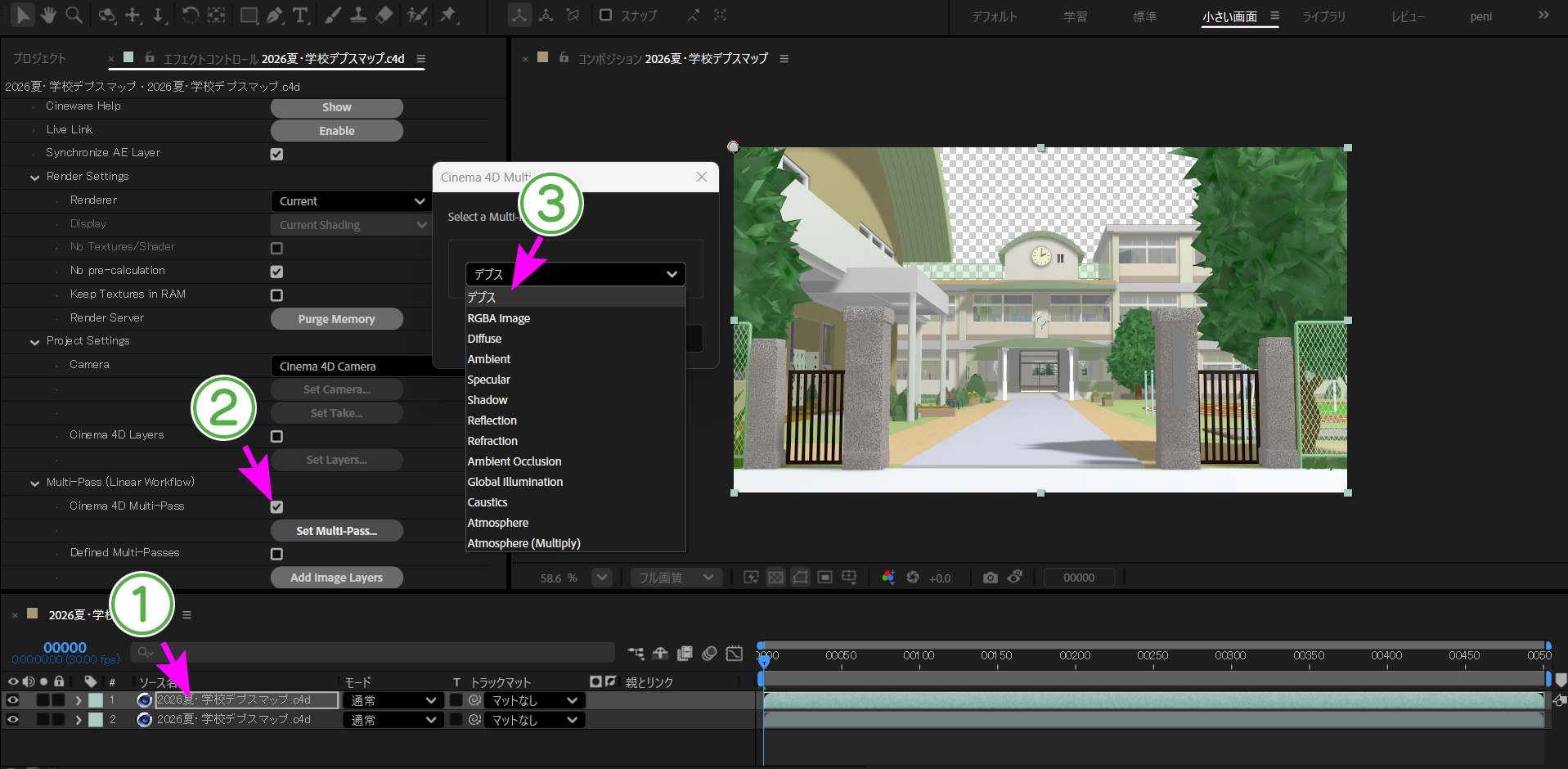
複製された、上の『c4d』レイヤーを選択(①)してから、"②" の【Cinema 4D Multi-Pass】にチェックを入れます。
続いて【Set Multi-pass】のボタンを押して、出たメニューから『デプス』を選択します。
すると、ふたたび待たされた後で、画面が次の写真のような状態になります。
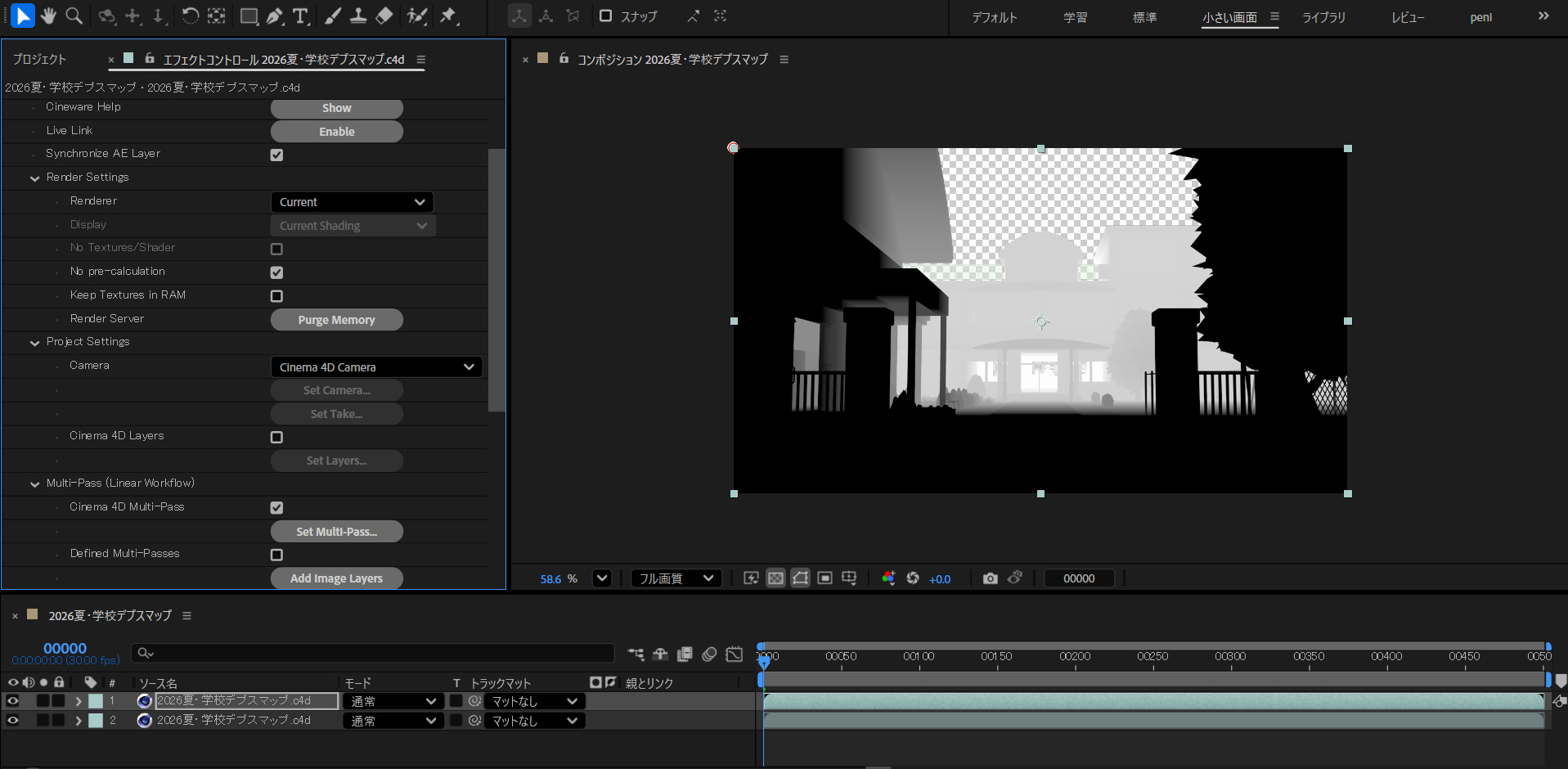
まるで霧がかかった朝もやのような状態ですが、これがデプスマップと呼ばれる奥行具合(深度)を白黒の画像で現したものです。
フォーカス距離内は黒色で、そこから離れるほどにグレーのグラデーションになっていて、"後ぼけ" 領域を超えたあたりから白色になっています。
もしこのような画像が出ない場合は、 Liteのカメラオブジェクトの【デプスマップ後ボケ】のチェック忘れや、同じく Liteの【レンダリング設定】で【マルチパス】にチェックが入っているか、あるいはまた、AEが拗ねて意地悪している場合がありますので、カツを入れてみてください。
白黒画像が出るけど白一色だとか、ほぼ真っ黒のままの場合は、Liteの【デプスマップ後ボケ】の終了位置が小さ過ぎるのが原因かもしれません。小さすぎると変化が極端すぎて効果が無い場合があります。
上記の画像のように、きれいな深度マップ画像が表示されたら、ほぼ完成と思って大丈夫です。次の画像をご覧ください。
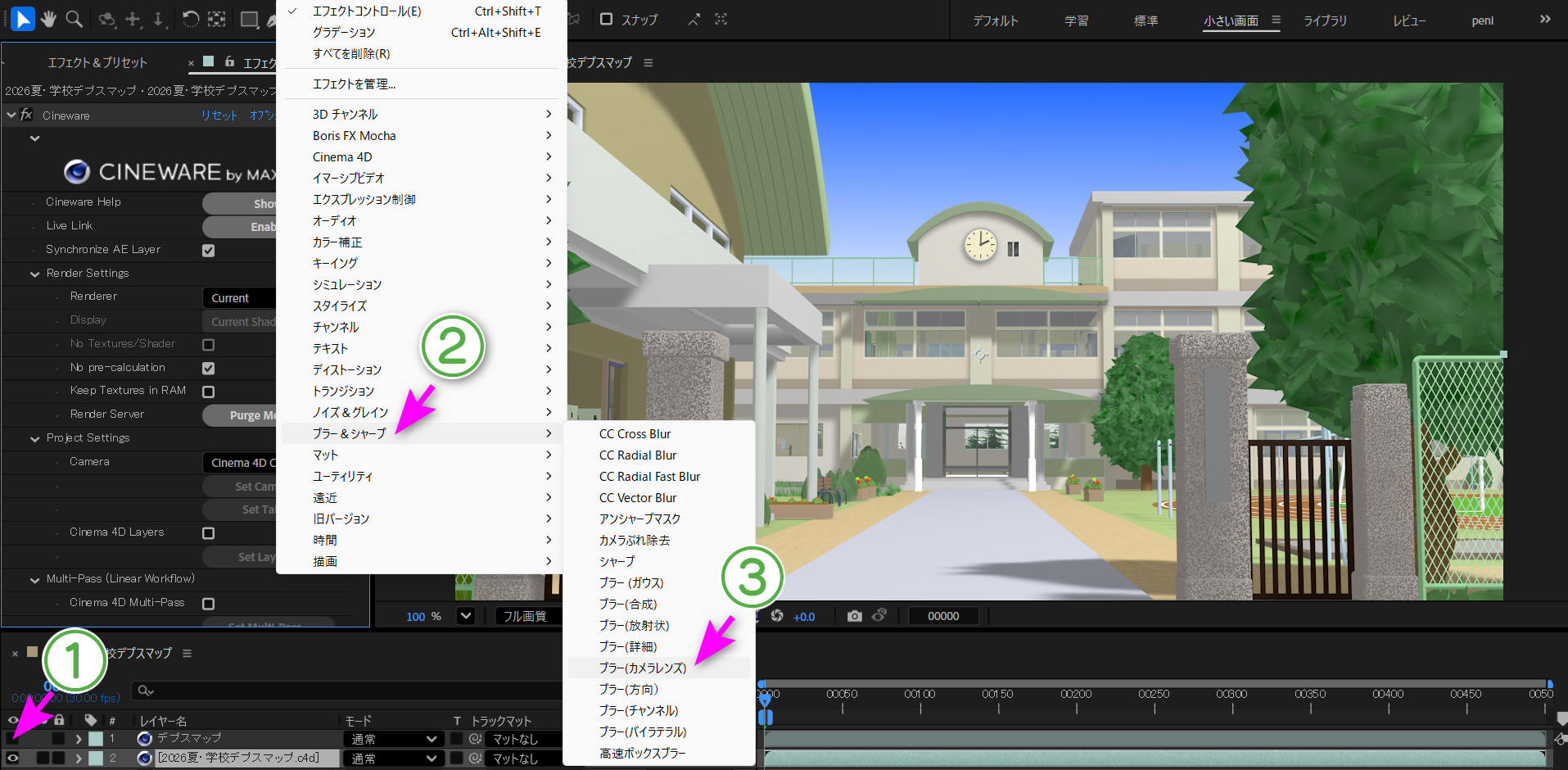
まず、"①" で、レイヤー名を『デプスマップ』に替えてから非表示にします。その後、正式な『c4d』レイヤーを選択して、エフェクトの【ブラー&シャープ】から【ブラー(カメラレンズ)】を選びます。
ブラーを掛けるのはデプスマップのほうではありませんので注意してください。
パソコンのスペックによっては、この作業が重すぎて辛いときがあるかもしれません。そのときは、二つの『c4d』レイヤーを、もともと作ろうとしていた静止画か、動画にエンコードしてから、その素材をインポートします。
あとは『c4d』レイヤーを削除して、エンコードした素材でブラー効果を行っても同じことです。
続いて次の写真のように【ブラー(カメラレンズ)】の設定をします。
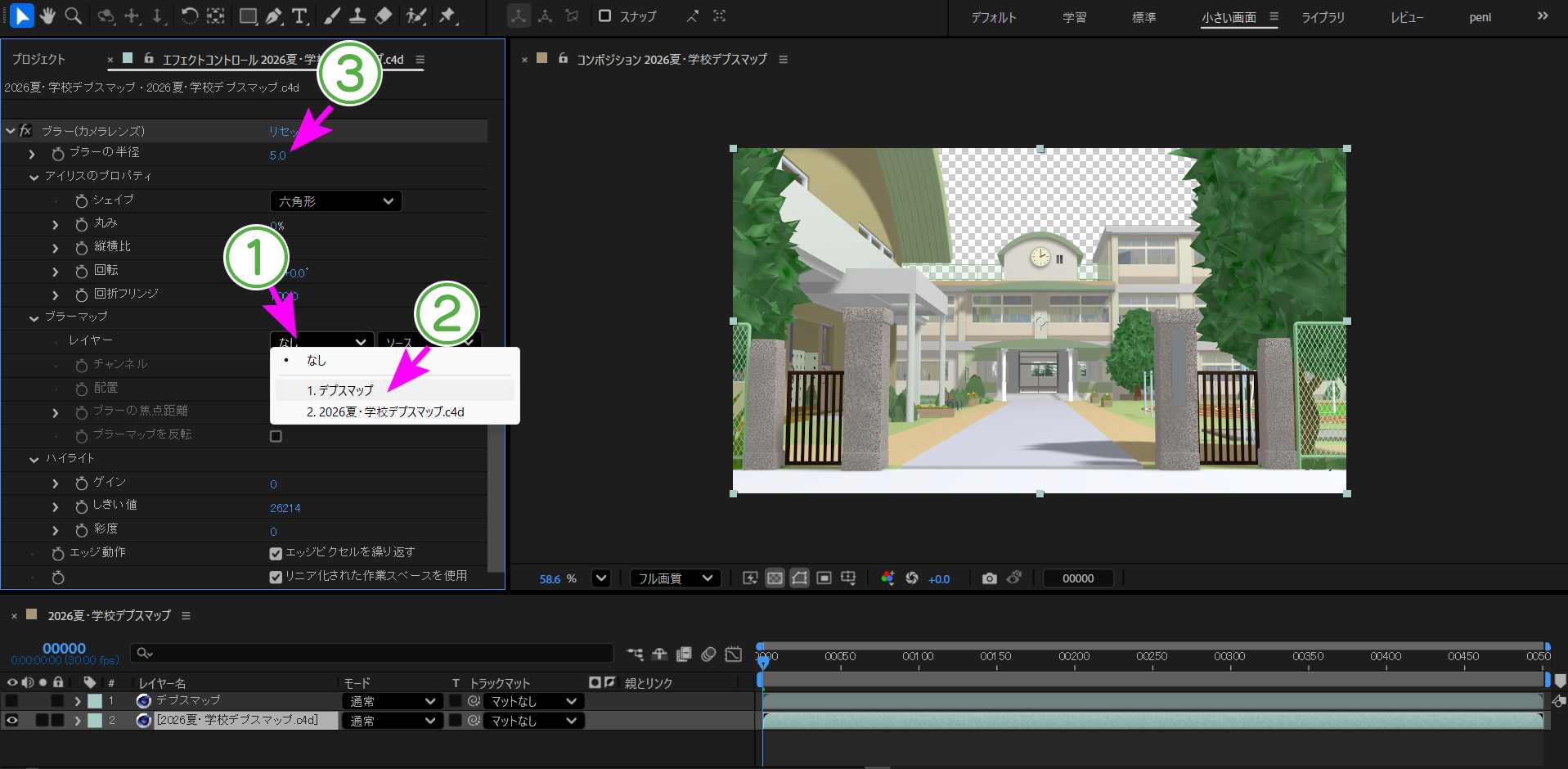
設定内にある【ブラーマップ】→【レイヤー】で "デプスマップ" レイヤーを選べば OKです。
後は【ブラー(カメラレンズ)】の【ブラーの半径】を適度に調整すれば完了です。
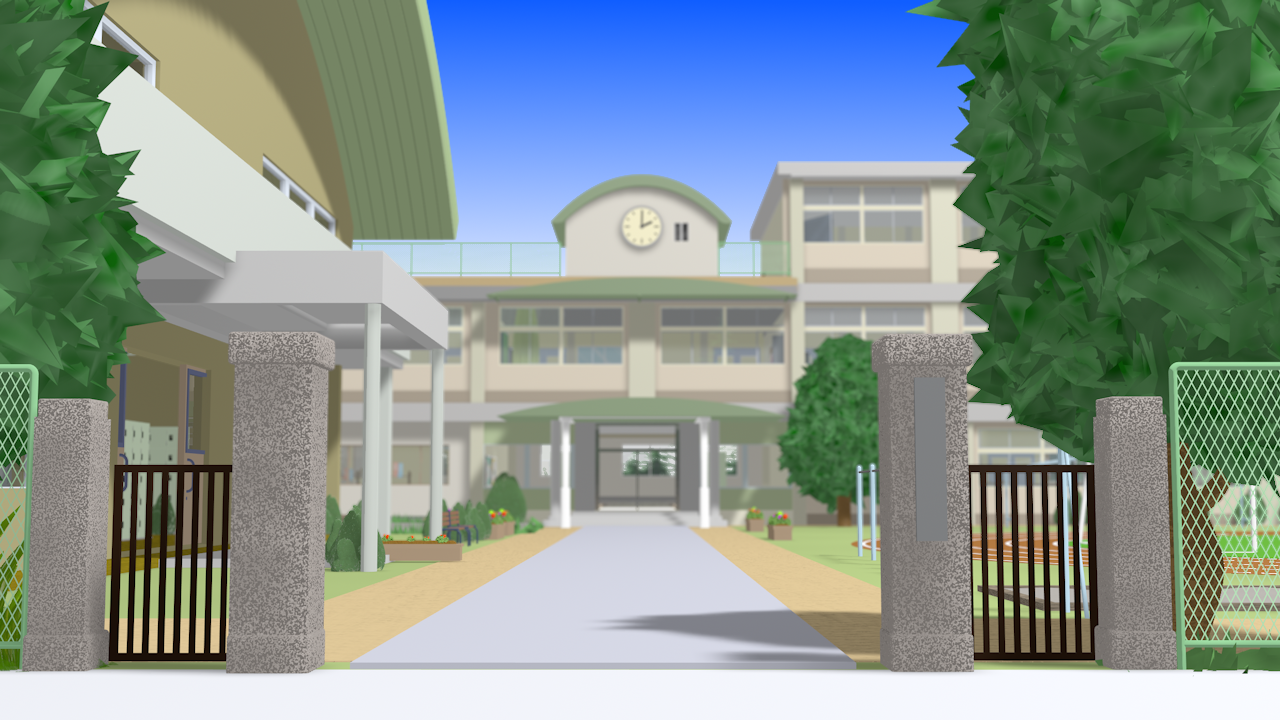
校門のあたりにピントが合っていて、体育館入口の柱からぼけ始めて、玄関まで行くとかなりぼけています。また、校門の茶色い鉄の扉にはピントが合っていますが、鉄格子の隙間から見える奥の部分がリアルにぼけています。
昔はマスクで遠近を切り分けていましたが、これを知ってからは、あの苦労がばかみたいに思えます。
これでどんどんピンボケ画像が作れますね……。 ゞ( ̄∇ ̄;) オイオイ